【使い方ガイド】「お客様受付」完全マニュアル
更新日:9月12日
古物買取の現場において、紙の申込書による受付は「後からの転記ミス」や「紙の保管スペース・手間の増大」といった課題を引き起こしがちです。
「かんたん買取システム」なら、既存の重いPOSレジや在庫管理システムから乗り換える必要がなく、「店頭の受付とサインだけをiPadブラウザに置き換える」ハイブリッドな部分導入が可能です。
本記事では、誰でも直感的に操作できる「お客様受付フォーム」の使い方と、現場のオペレーションを劇的に効率化する便利な機能について解説します。

目次
1. アプリインストール不要!PWAでアプリ化

かんたん買取システムは、買取受付と明細書発行に特化した最速・最小の単体Webサービスです。
専用のネイティブアプリをインストールする必要はありません。
発行された専用URLを店頭のiPadやスマホブラウザで開くだけでも使用できますが、PWAを設定するだけでアプリアイコンに表示させ、直ぐに利用することができます。
アプリ利用することで、ブラウザ項目の非表示や別画面へ移動することも防止する設定をすることができます。
2. 「個人」と「法人」のワンタッチ切り替え機能

お客様が「個人」か「法人」かによって、必要なヒアリング項目は異なります。
フォーム上部のタブを切り替えるだけで、それぞれの専用フォームが自動展開されます。
「法人のお客様」タブでは「法人名」や「取引担当者」の入力欄が必須となり、個人タブとデータが混入しないセキュアな設計になっています。

3. 入力ストレスを極限まで軽減する自動アシスト機能
店頭でお客様自身に入力していただく負担を最小限にするため、様々な入力アシスト機能を搭載しています。
郵便番号の自動補完:7桁の郵便番号を入力するだけで、都道府県と市区町村が自動で入力されます。
年齢の自動計算:生年月日(年・月・日)をプルダウンから選択すると、自動的に現在の年齢が計算・表示されます。
電話番号の自動整形:ハイフン等の入力を自動整理し、クリーンなデータとして送信します。
4. 本人確認書類の撮影・クラウド保存(※プレミアム機能)

アカウント設定で「カメラ撮影機能」を有効にしている場合、受付フォーム上に「カメラで撮影 / 画像選択」のボタンが表示されます。 iPadのカメラで運転免許証やマイナンバーカードなどの確認書類を撮影すると、画像は端末内に残らず、安全なクラウド上に自動保管される安全設計です。
5. 法令に則った「取引相手の確認」をシステムでサポート
古物営業法において、買取時の身分確認は「取引相手の確認」として定められており、原則として記録義務の対象です。
お客様に入力していただいた情報は、そのまま店長やスタッフの「査定・明細作成画面」へ引き継がれるため、必要な取引情報を入力することで、帳簿管理に必要な情報をまとめて記録・出力できます。
💡 2025年10月の法改正にも対応 金属盗難の多発を受け、2025年10月より「エアコン室外ユニット」「電気温水機器のヒートポンプ」「電線」「金属製グレーチング」なども、1万円未満であっても確認・帳簿記載等の対象に追加されました。 かんたん買取システムでは、取扱い業種で「電線・ケーブル」「金属・スクラップ」等を選択すると、重量・状態・特徴・入手経緯の専用フォームが自動展開され、現場のヒアリング漏れをシステム側で防ぎます。
6. 入力完了後は「STAFF ONLY」ボタンから査定画面へ
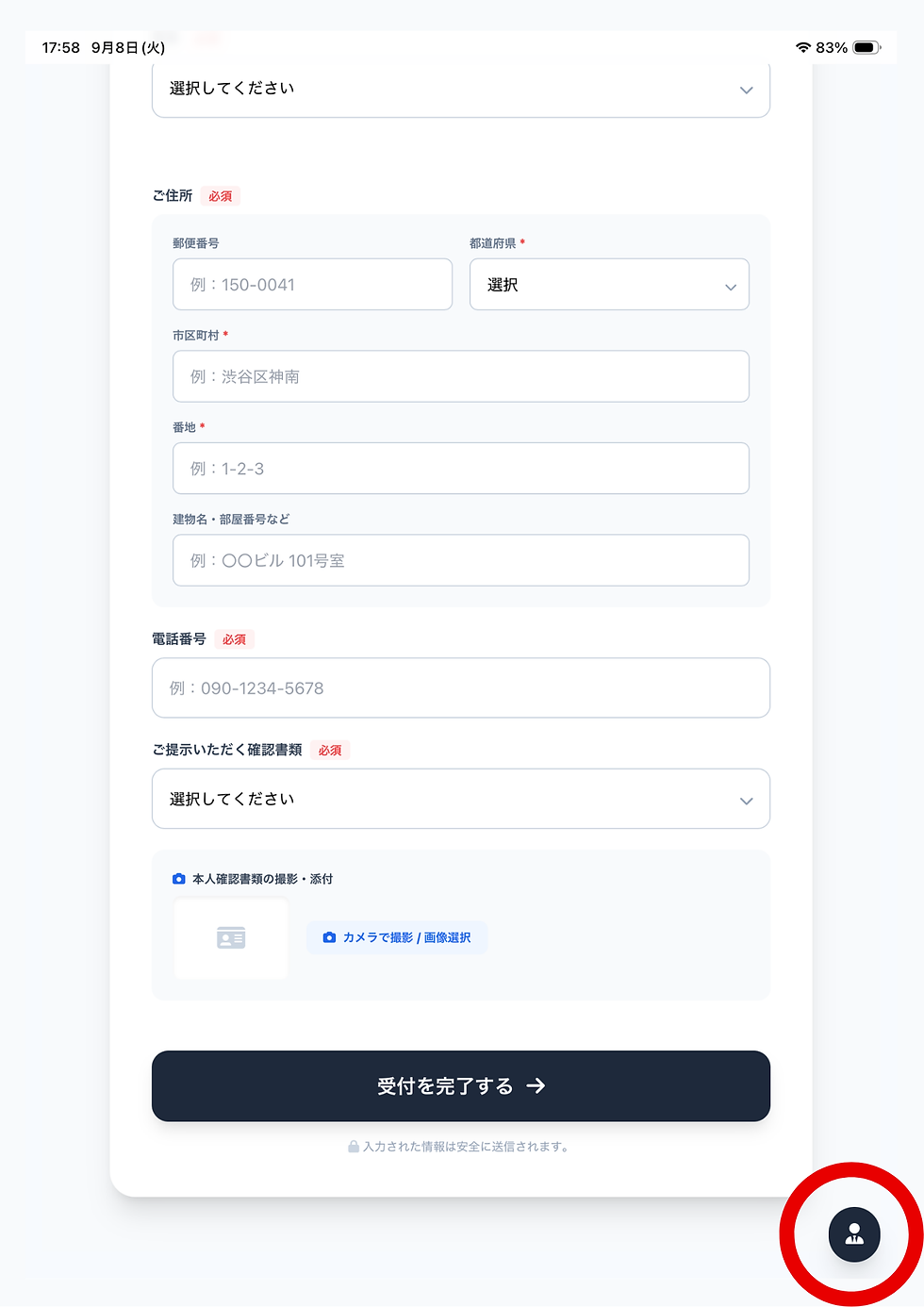

お客様の入力が完了すると「受付完了」画面が表示されます。
画面右下の「STAFF ONLY(スタッフ用操作)」ボタンを押し、あらかじめ設定した4桁の「PINコード」を入力することで、スタッフ専用のダッシュボードへシームレスに移行できます。 (※初期状態のPINコードは 0000 に設定されています。
セキュリティのため、アカウント設定画面から必ず変更してください。)
7.まとめ
「かんたん買取システム」のお客様受付機能は、現場のアルバイトスタッフでも迷わず案内できるシンプルなUIと、法令に対応したデータ収集機能を兼ね備えています。 まずは店頭のタブレットで、実際の画面の使いやすさを体感してみてください!


